Od rozbalené krabice k prvnímu povedenému výtisku – instalace, slicer, kalibrace první vrstvy a tisk krok za krokem.
V tomhle modulu rozjedeme tiskárnu od krabice po hotový díl. Naučíš se ji vybalit a sestavit, nainstalovat slicer, stáhnout první model a hlavně zvládnout první vrstvu – to je věc, na které padá nejvíc začátečníků. Když dotáhneš tenhle modul, budeš mít první povedený výtisk a budeš vědět, proč vyšel. Žádná omáčka, jdeme rovnou na to.
začátečník⏱ 12 min
Lekce 5.1 — Rozbalení a instalace
🎯 Cíl lekce: Vybalíš tiskárnu, sundáš všechny přepravní pojistky a uvedeš ji do stavu, kdy je připravená k prvnímu tisku.
Výklad
Tohle bude možná nejpříjemnější lekce celého kurzu, protože moderní tiskárny jsou navržené tak, abys je rozjel co nejrychleji. U nás na farmě je to standard: novou Bambulab vybalíš a tiskneš do 10 minut. To není přehnaná reklama, to je realita zakrytovaných strojů typu P1S nebo P2S, které přijdou skoro hotové.
Pozor ale na to, že "vybalit do 10 minut" platí pro hotové CoreXY stroje. Pokud sis koupil Prusu jako stavebnici nebo třeba Prusu XL, počítej spíš s tím, že skládání ti zabere klidně celý den a kalibrace je náročnější. To není chyba, to je daň za to, že máš stroj rozebraný do detailu a víš, co je uvnitř. Pro úplný start ale doporučuju hotový stroj – ušetříš si nervy.
Sundej všechny přepravní pojistky
Tohle je krok, který lidi nejčastěji odflákají a pak se diví, že tiskárna při startu skřípe nebo hlásí chybu. Výrobce stroj zafixuje pro přepravu – šrouby, stahovací pásky, pěnové vložky, kartonové rozpěrky mezi osami. Projdi krabici a přiložený leták a sundej úplně všechno. Nic z přepravního balení nesmí v tiskárně zůstat. Zvlášť dej pozor na šrouby, které drží podložku nebo gantry – pokud je necháš, tiskárna se nerozhýbe.
Postav ji na pevné a stabilní místo
Tiskárna potřebuje pevný, rovný a stabilní podklad. Žádný viklavý stolek – během rychlého tisku stroj kmitá a viklavý nábytek to přenáší do výtisku jako vlny na povrchu (tomu se říká ghosting, řešíme ho později). Nedávej tiskárnu do ložnice, je hlučná. A vyhni se průvanu: nestabilní prostředí, kde fouká okno nebo větrák, ti u náchylných materiálů zkroutí roh výtisku. U PLA na zakrytovaném stroji to tak nepálí, ale zvykni si na to hned.
Provlékni a zafixuj konec filamentu
Než cívku nasadíš, najdi konec struny a provlékni ho do dírky na boku špulky. Tohle je drobnost za pět vteřin, která ti ušetří velký problém. Když necháš konec volně, struna se na cívce uvolní, udělá smyčku a ta se utáhne v uzel. Uzel pak neprojde do extruderu, tisk se zastaví uprostřed noci a v horším případě poškodíš podávací mechaniku. Vždycky konec zaháknout.
První zapnutí a automatická kalibrace
Zapni stroj, projdi úvodním průvodcem na displeji a nech ho proběhnout automatické kalibrace. Bambulab si sám udělá vyrovnání podložky, výšku trysky, kompenzaci vibrací a kalibraci motorů. Tyhle automaty fungují spolehlivě, nech je dělat svou práci. Vlož cívku, zavedi filament do trysky a jsi připravený.
Klíčová čísla (tahák)
Vybalení a rozjezd hotového CoreXY stroje (P1S/P2S): cca 10 minut
Stavebnice / Prusa XL: skládání klidně celý den
Filament vždy provléct do dírky ve špulce (prevence uzlu)
Automatické kalibrace na Bambulab: vyrovnání podložky, výška trysky, kompenzace vibrací, hluk motorů
⚠️ Časté chyby
Necháš přepravní pojistku. Tiskárna nejede nebo skřípe. Sundej úplně všechno z přepravního balení, projdi leták řádek po řádku.
Postavíš ji na viklavý nábytek nebo do průvanu. Viklání dělá vlny na povrchu, průvan kroutí rohy. Pevný stůl, klidné místo.
Nezafixuješ konec filamentu. Vznikne uzel, ucpe se podávání, v nejhorším poškodíš extruder.
✅ Praktický úkol
Vybal tiskárnu, sundej všechny přepravní pojistky a postav ji na pevné místo mimo ložnici a průvan. Nasaď cívku s koncem provlečeným do dírky. Zapni stroj a nech proběhnout celou úvodní automatickou kalibraci. Cílem dnešní lekce je mít stroj zapnutý, zkalibrovaný a se zavedeným filamentem – ještě netiskneme.
začátečník⏱ 13 min
Lekce 5.2 — Instalace sliceru a stažení prvního modelu
🎯 Cíl lekce: Nainstaluješ správný slicer ke svojí tiskárně, vybereš originální profil a stáhneš první model k tisku.
Výklad
Slicer je program, který vezme 3D model (soubor STL) a přeloží ho do instrukcí pro tiskárnu, takzvaného G-code. Bez sliceru tiskárna neví, co má dělat. Vyber si slicer podle svojí tiskárny:
Prusa Slicer – pro Prusu, v češtině, funguje i pro jiné stroje.
Bambulab Studio (Bambu Studio) – pro Bambulab, hodně intuitivní.
Orca Slicer – komunitní fork, hodně laděná, podporuje řadu strojů.
Pro start si nainstaluj ten, který patří ke tvojí tiskárně, a hlavně použij originální profil výrobce pro tvůj konkrétní model stroje a daný materiál. To je teď nejdůležitější věta: dokud nevíš přesně, co děláš, do profilů nešahej. Výrobce profily vyladil za tebe a fungují. Začátečníci rádi začnou přepisovat hodnoty, které viděli ve videu, a pak se diví, že jim nic nesedí.
Kde brát modely
Existuje pět velkých databází, ale prakticky řešíš dvě nejlepší:
Printables (od Prusy) a MakerWorld (od Bambulabu) jsou dnes dvě nejlepší. Dávají odměny, model otevřeš přímo v sliceru jedním klikem a jdou ovládat i z telefonu.
Cults3D a MyMiniFactory jsou hlavně placené, používají se na prodej modelů.
Thingiverse je nejstarší a největší, ale je to dinosaurus se zastaralým vyhledáváním. Já ho už nepoužívám.
Když nevíš, kde model hledat, použij vyhledávače. Yeggi je něco jako Google mezi databázemi – prohledá Thingiverse, Printables i MakerWorld naráz. Thangs umí číst geometrii, takže ti najde i podobné nebo stejné modely. Pozor na Sketchfab – tam jsou modely do her, často vůbec netisknutelné.
Stáhni model pro úplný start
Pro první tisk si vyber jednoduchý model, který se na databázích označuje jako testovací nebo "first print" – malá krabička, kostka tolerancí, prsten nebo logo. Nestahuj jako první výtisk komplikovanou figurku s převisy. Ideální je něco s velkou kontaktní plochou s podložkou a bez nutnosti podpor. Na Printables nebo MakerWorld klikni na otevření v sliceru a model ti naskočí rovnou na virtuální podložku.
Vždy použij originální profil výrobce pro tvůj stroj a materiál – do profilů nešahej, dokud nevíš co děláš
Nejlepší databáze: Printables, MakerWorld
Vyhledávače napříč databázemi: Yeggi, Thangs
Pozor: Sketchfab = modely do her, často netisknutelné
⚠️ Časté chyby
Přepíšeš originální profil. Lidi mění hodnoty, kterým nerozumí, a pak nic nesedí. Začni s originálním profilem výrobce a neměň ho.
Stáhneš složitý model jako první. Figurka s převisy potřebuje podpory a kalibraci. Pro první tisk vyber jednoduchý díl s velkou kontaktní plochou.
Bereš netisknutelný model. Modely ze Sketchfabu jsou často dělané do her. Drž se Printables a MakerWorld.
✅ Praktický úkol
Nainstaluj slicer podle svojí tiskárny a vyber v něm originální profil pro tvůj konkrétní model stroje a pro PLA. Na Printables nebo MakerWorld najdi jednoduchý testovací model a otevři ho přímo v sliceru. Zatím nic neslicuj, jen ať máš model na podložce a vybraný správný profil.
začátečník⏱ 14 min
Lekce 5.3 — Kalibrace první vrstvy / Live Z
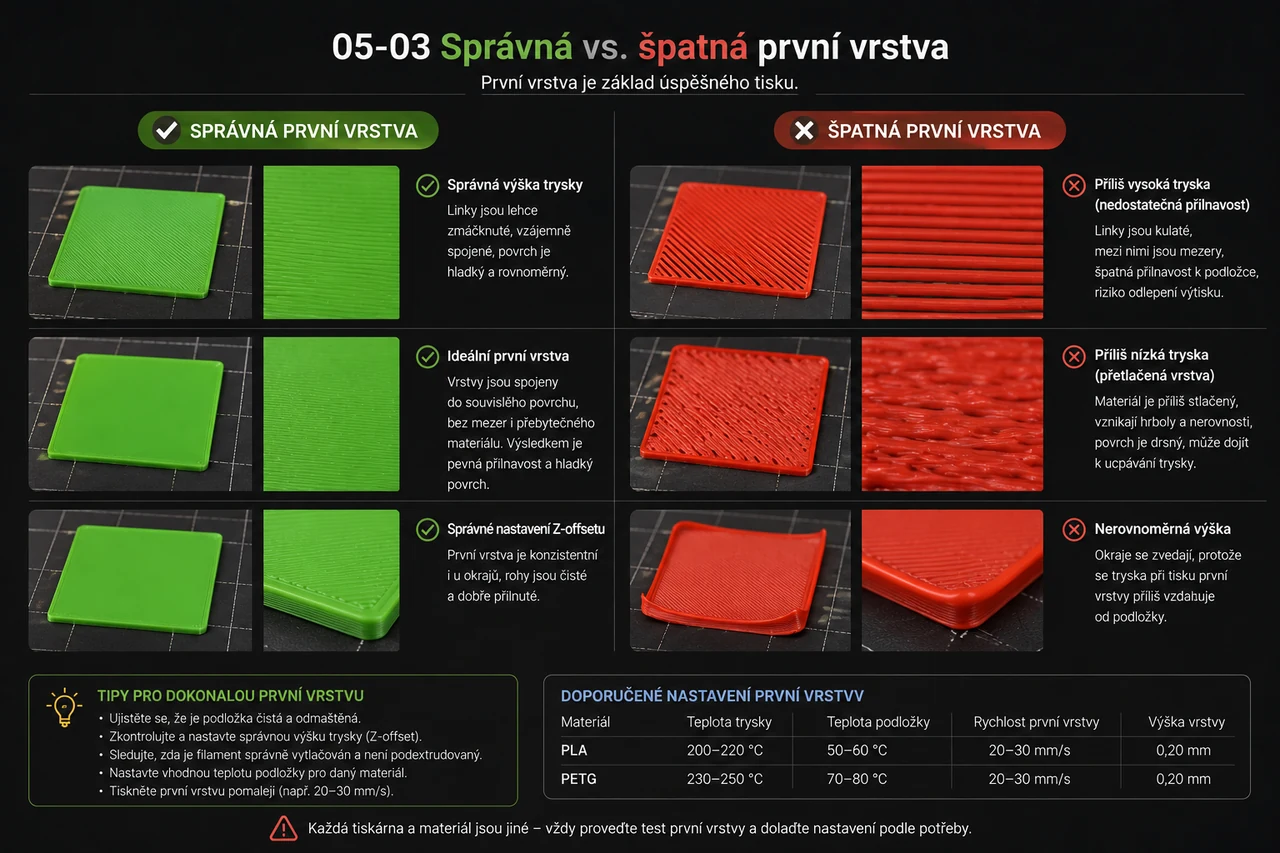
Správná vs. špatná první vrstva (detail) – vodítko pro Live Z
🎯 Cíl lekce: Zkalibruješ výšku trysky nad podložkou tak, aby první vrstva dokonale držela – ani moc nízko, ani moc vysoko.
Výklad
První vrstva je základ všeho. Když nedrží, výtisk se utrhne, posune nebo z toho bude chuchvalec. Špatná první vrstva je jeden z nejčastějších problémů začátečníků a skoro vždycky je to o nastavení výšky trysky nad podložkou. Tomuhle doladění se u Prusy říká Live Z (Live Adjust Z), u jiných strojů Z-offset.
Jak má vypadat správná první vrstva
Cíl je jednoduchý: jednotlivé linie mají být zploštělé, ne rozmáčknuté. Linka se má lehce roztáhnout a slepit se sousední, ale nesmí být tak tlustá, že tryska oře do položeného materiálu.
Mezery mezi liniemi = tryska je moc vysoko. Materiál nemá kam přitlačit a vznikají škvíry. Musíš jít blíž k podložce.
Hřebínky / vyboulené hřebeny = tryska je moc nízko. Materiál nemá kam jít a vytlačuje se nahoru. Musíš jít dál od podložky.
U Prusy se to ladí knoflíkem: otáčením proti směru hodinových ručiček jdeš blíž k podložce. Typický rozsah Live Z bývá zhruba od −0,400 do −1,500. Čím zápornější číslo, tím je tryska blíž a vrstva víc rozmáčknutá.
Každý plát má svoji kalibraci
Tohle je důležité: každý tiskový plát si drží vlastní kalibraci. Texturovaný plát je tenčí, takže potřebuje trysku blíž. Když vyměníš hladký plát za texturovaný, kalibraci přizpůsob. Nemíchej hodnoty mezi pláty.
Materiál taky hraje roli. PETG potřebuje rozmáčknout víc než PLA, takže u PETG půjdeš s tryskou o kousek blíž. U strojů s loadcell snímačem (Prusa CORE One, MK4/S, XL) probíhá nastavení Z automaticky a ty jen doladíš Z offset – záporná hodnota znamená víc rozmáčknutou vrstvu.
Podložka musí být čistá
Než cokoliv kalibruješ, podložka musí být čistá a odmaštěná. I sebelepší výška trysky nepomůže, když je plát mastný od prstů. Otři ho izopropylalkoholem (klidně 90 % a víc). U texturovaného plátu nikdy nepoužívej aceton – aceton patří jen na hladký PEI plát, a to maximálně jednou za měsíc. Na běžné čištění stačí izopropyl a papírová utěrka.
Klíčová čísla (tahák)
Správná linie: zploštělá, ne rozmáčknutá
Mezery = moc vysoko (jdi blíž) · hřebínky = moc nízko (jdi dál)
Prusa knoflík: proti směru hodin = blíž
Typický rozsah Live Z: −0,400 až −1,500
Texturovaný plát = tryska blíž (plát je tenčí)
PETG rozmáčknout víc než PLA
Loadcell stroje (CORE One, MK4/S, XL): auto, doladíš jen Z offset
Čištění plátu: izopropyl 90 %+; aceton jen na hladký PEI cca 1×/měsíc, nikdy na texturu
⚠️ Časté chyby
Mastná podložka. Výtisk nedrží ani při perfektní výšce trysky. Otři izopropylem před každou kalibrací.
Mícháš kalibraci mezi pláty. Texturovaný a hladký plát mají jinou tloušťku. Kalibruj každý plát zvlášť.
Aceton na texturu. Texturovaný PEI tím poškodíš. Aceton jen na hladký plát a jen výjimečně.
Zneužíváš Live Z na lepení. Lidi šroubují trysku stále níž, aby výtisk držel. To není řešení adheze – řeš čistotu, materiál a lepidlo, ne extrémně nízkou trysku.
✅ Praktický úkol
Otři plát izopropylem. Spusť kalibraci první vrstvy / Live Z a podle obrazu lež k podložce nebo od ní: vidíš-li mezery, jdi blíž; vidíš-li hřebínky, jdi dál. Cílem je rovná, hladká, slepená plocha bez škvír a bez vyboulených hřebenů. Zapiš si výslednou hodnotu pro daný plát a materiál.
začátečník⏱ 15 min
Lekce 5.4 — Tvůj první úspěšný výtisk krok za krokem
🎯 Cíl lekce: Projdeš celý postup od slicování po hotový díl a vytiskneš první povedený výtisk, u kterého rozumíš každému kroku.
Výklad
Teď to spojíme dohromady. Máš zkalibrovanou tiskárnu, nainstalovaný slicer s originálním profilem a stažený jednoduchý model. Jdeme tisknout.
Krok 1 – Připrav model v sliceru
Otevři model v sliceru, nech vybraný originální profil výrobce a materiál PLA. Pro úplně první výtisk drž PLA – je nejtolerantnější, tiskne při nízkých teplotách, nekroutí se a chladí se naplno. Postav model na podložku největší plochou dolů, ať má co největší kontaktní a první vrstvu. To je nejjistější cesta k tomu, aby tisk držel.
Krok 2 – Slicuj a zkontroluj náhled
Klikni na Slice. Slicer ti spočítá dráhy, čas a spotřebu materiálu. Projdi si náhled po vrstvách – zkontroluj, že první vrstva je plná a souvislá, že model nestojí ve vzduchu a že nepotřebuje podpory (u jednoduchého modelu by neměl). Tohle je rychlá pojistka proti tomu, abys netiskl něco nesmyslného hodinu.
Krok 3 – Pošli G-code a tiskni
Pošli soubor do tiskárny (přes síť, USB nebo SD podle stroje) a spusť tisk. Teď je klíčový moment: hlídej první vrstvu. Stůj u tiskárny a sleduj, jak pokládá první vrstvu. Pokud vidíš mezery nebo se materiál nelepí, klidně tisk zastav a dolaď Live Z z minulé lekce. Když sedí první vrstva, sedí většinou celý tisk. Zbytek už můžeš nechat běžet.
Krok 4 – Sundání a první kontrola
Po dotištění nech plát chvíli vychladnout. PLA se po vychladnutí samo lehce uvolní a flexibilní plát ohneš a díl odskočí. Nikdy nepáčej díl ostrou špachtlí přes texturu, ať plát nepoškrábeš. Mimochodem proto tiskneme na flexibilní plát a ne na sklo – tisk na sklo je za trest.
Když první tisk nevyjde – co s tím
Nezoufej, patří to k věci. Hlavu vzhůru, 3D tisk je zábava... někdy. Drtivá většina problémů začátečníka je v jedné z těchto věcí: mastná podložka, špatná první vrstva (výška trysky), špatná orientace modelu, špinavá tryska nebo nestabilní prostředí s průvanem. A platí univerzální pravidlo: první řešení problému s kvalitou je zpomalit. Když něco nevychází, zpomalejší tisk skoro vždy pomůže. A pamatuj – v drtivé většině případů je problém na tvojí straně, ne ve filamentu nebo stroji.
Klíčová čísla (tahák)
První výtisk: materiál PLA, chlazení 100 %, bez podpor
Model největší plochou dolů (max kontaktní/první vrstva)
Před tiskem zkontroluj náhled po vrstvách
Hlídej první vrstvu naživo – sedí první vrstva, sedí tisk
Univerzální první krok při problému: zpomalit
Nech plát vychladnout, pak flexibilní plát ohni – díl odskočí
⚠️ Časté chyby
Odejdeš od první vrstvy. Nejdůležitější moment celého tisku proběhne bez dozoru. Zůstaň u stroje a sleduj první vrstvu.
Páčíš horký díl přes texturu špachtlí. Poškrábeš plát. Nech vychladnout a plát ohni.
Při neúspěchu hned měníš deset věcí. Změň jednu věc, nejdřív zpomal, a sleduj, co to udělalo.
✅ Praktický úkol
Vytiskni svůj první díl: PLA, originální profil, model největší plochou dolů. Slicuj, zkontroluj náhled, pošli do tiskárny a stůj u první vrstvy. Pokud první vrstva nesedí, dolaď Live Z a spusť znovu. Po dotištění nech plát vychladnout a díl sundej ohnutím plátu. Máš za sebou první výtisk – vítej v klubu.